Outil
Explorateur de commandes de Taipei GTA
Tape une action ou une touche pour filtrer l'ensemble des commandes, passe d'un contexte à pied, en conduite ou dans les menus, puis lance l'entraînement jusqu'à ce que F, M, T et Space deviennent des réflexes. Tout sur cette page provient de la même table de commandes que les guides écrits, donc les deux ne peuvent jamais se contredire.
Référence des touches
Tape une action ou une touche pour filtrer. Ce tableau utilise les mêmes données que les pages de guide du jeu.
| Action | Touche | Quand | Contexte |
|---|---|---|---|
| Déplacer le personnage | WASD | Explore à pied et place-toi face à ce que tu veux toucher. | À pied |
| Regarder autour | Mouse | Fais pivoter la caméra et fixe la direction dans laquelle tu regardes. | À pied |
| Sprinter | Shift | Traverse plus vite un espace dégagé — sans effet quand tu conduis. | À pied |
| Sauter | Space | À pied, cette touche saute. La même touche est le frein à main une fois dans un véhicule. | À pied |
| Interagir | E | Suis l'invite qui apparaît quand tu fais face à quelque chose d'utilisable. | À pied |
| Changer d'arme / Recharger | TabR | Lis l'invite du jeu la première fois ; les attributions peuvent varier selon le build. | À pied |
| Entrer dans un véhicule / en sortir | F | Place-toi près du scooter ou de la voiture et attends l'invite avant d'appuyer. | Conduite |
| Accélérer | W | Appuie par courtes impulsions jusqu'à sentir à quelle vitesse le véhicule monte en régime. | Conduite |
| Freiner / Reculer | S | Freine avant le virage. Si tu maintiens la touche à l'arrêt, tu repartiras en marche arrière. | Conduite |
| Tourner à gauche / à droite | AD | Regarde l'intersection, pas le véhicule, et tourne tôt. | Conduite |
| Frein à main / Dérapage | Space | En conduite uniquement. À pied, la même touche fait sauter, alors entraîne-toi d'abord sur une route vide. | Conduite |
| Klaxon / Radio | HQ | Des commandes de son qui n'existent que lorsque tu es dans un véhicule. | Conduite |
| Changer de caméra / Regarder derrière | VC | Utilise-la quand le véhicule masque la route — le correctif, c'est en général la caméra, pas la direction. | Conduite |
| Ouvrir la carte et fixer une destination | M | Choisis une destination proche la première fois et habitue-toi à lire la carte par rapport à la rue. | Menus |
| Ouvrir le téléphone en jeu | T | Les missions, le métro et les autres applications du jeu sont ici. | Menus |
| Menu de pause | Esc | Certains navigateurs utilisent le premier Échap pour quitter le plein écran ou libérer la souris. Appuie une deuxième fois. | Menus |
| Se déplacer | Left stick | Un joystick virtuel sur le côté gauche de l'écran. | À pied |
| Regarder autour | Right swipe | Balaye le côté droit de l'écran pendant que tu es à pied. | À pied |
| Accélérer / Freiner | On-screen buttons | Affichés pendant la conduite. L'orientation paysage laisse de la place aux deux pouces. | À pied |
Aucune commande ne correspond à ce filtre.
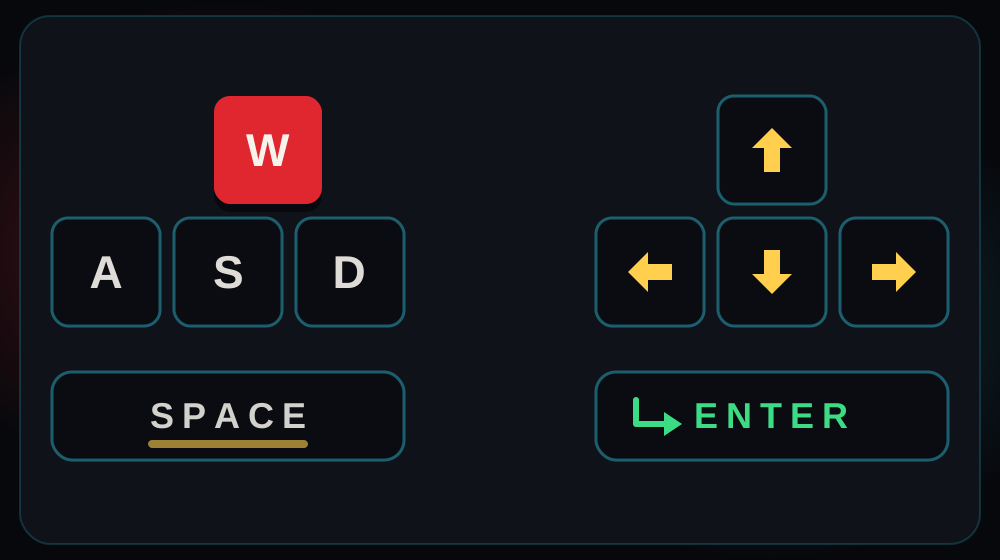
Pourquoi une référence avec recherche bat un tableau imprimé
Un tableau statique suppose que tu le lises de haut en bas avant de jouer. En pratique, tu arrives avec une seule question — *qu'est-ce qui freine le scooter*, *qu'est-ce qui ouvre la carte* — et tu veux la réponse en une seconde. Le filtre ci-dessus cherche des deux côtés du couple : l'action dont tu te souviens, ou la touche que tu as sous les yeux sur le clavier.
Les boutons de contexte comptent plus qu'ils n'en ont l'air. Ce jeu réutilise les mêmes touches physiques dans des contextes différents : Space saute à pied et déclenche le frein à main en conduite, et A et D signifient « un pas à gauche » dans un contexte et « tourner à gauche » dans un autre. Filtrer par contexte supprime exactement cette confusion.
Entraîne les attributions, pas le paragraphe
Lire une liste de touches une fois produit de la reconnaissance, et la reconnaissance n'est pas ce dont tu as besoin en pleine courbe. L'entraînement ci-dessous demande la touche d'une action tirée au hasard, corrige immédiatement et tient le score pour que tu voies quand tu l'as vraiment appris. Autour de neuf bonnes réponses sur dix, tu peux arrêter de t'entraîner exprès.
Entraînement : connais-tu la touche ?
Choisis une réponse, reçois un retour immédiat, puis répète jusqu'à ce que l'ensemble devienne automatique.
Les attributions qui portent l'essentiel du jeu
Si tu ne retiens rien d'autre, retiens celles-là. Ce sont elles qui décident si ta première heure ressemble à de l'exploration ou à un combat contre l'interface. Chacune vient de la gestion des touches du build lui-même, pas d'une supposition.
| Touche | Action | Pourquoi elle compte en premier |
|---|---|---|
| W A S D | Se déplacer et diriger | La seule saisie dont tu as besoin à pied comme en véhicule. |
| Mouse | Regarder et viser | Fixe la direction de déplacement à pied et la caméra en conduite. |
| F / Y | Entrer dans un véhicule ou en sortir | Transforme la marche en conduite, et c'est là que le jeu s'ouvre. |
| Space | Sauter ou freiner à main | Une touche, deux contextes — la source de confusion la plus fréquente. |
| M | Carte et destination GPS | Un clic sur la carte fixe un itinéraire que tu peux suivre. |
| T | Téléphone en jeu | Là où vivent les missions et le métro. |
| V | Angle de caméra | Le correctif quand un véhicule masque la route. |
| E / X | Interagir | Sert à parler et aux séquences, comme les blocs de divination au temple. |
D'où viennent ces attributions
Chaque ligne est lue dans 《臺北狂飆》 / TAIPEI RUSH, build 551b5d311e99, du développeur qui publie sous le nom aicodewithme. Le build exporte la même table que celle dont il dessine son propre graphique de commandes, et il regroupe ces touches en Se déplacer et conduire, Actions, En véhicule et Menus — c'est pour cela que cet explorateur propose exactement ces contextes.
Une limite, en toute honnêteté : le build nomme les boutons de manette par les noms du jeu — Y pour les véhicules, B pour sprinter, X pour interagir, A pour sauter, R3 pour la caméra — mais pas par leur position physique. Si tu branches une manette, associe ces cinq actions plutôt que de te fier aux lettres imprimées sur ta manette, car chaque manette nomme ses boutons différemment.
Où aller ensuite
Questions fréquentes
L'explorateur de commandes couvre-t-il le tactile et les manettes ?
Il couvre les lignes tactiles, que le filtre traite comme le contexte à pied puisque les actions sont les mêmes. Les actions à la manette apparaissent sous les noms du build — Y, B, X, A et R3 — mais pas comme des positions physiques de boutons, car chaque manette nomme ses boutons différemment.
L'entraînement est-il aléatoire à chaque fois ?
Oui. L'ordre des questions est mélangé dans ton navigateur à chaque session, donc un score élevé signifie que tu connais les attributions, pas la séquence.
Quelque chose est-il enregistré quand j'utilise l'outil ?
Non. Le filtrage, l'entraînement et le score tournent entièrement dans la page ; rien n'est envoyé nulle part et rien n'est conservé entre deux visites.