Strumento
Controls Explorer di Taipei GTA
Digita un'azione o un tasto per filtrare l'insieme completo dei controlli, passa tra i contesti a piedi, guida e menu, poi esegui l'esercizio finché F, M, T e Space sono memoria muscolare. Tutto su questa pagina proviene dalla stessa tabella dei controlli che usano le guide scritte, così le due non possono mai contraddirsi.
Riferimento dei tasti
Digita un'azione o un tasto per filtrare. Questa tabella usa gli stessi dati delle pagine guida del gioco.
| Azione | Tasto | Quando | Contesto |
|---|---|---|---|
| Muovi il personaggio | WASD | Esplora a piedi e allineati con ciò che vuoi toccare. | A piedi |
| Guarda intorno | Mouse | Ruota la telecamera e imposta la direzione verso cui sei rivolto. | A piedi |
| Scatta | Shift | Attraversa un tratto aperto più in fretta: non fa nulla mentre guidi. | A piedi |
| Salta | Space | A piedi questo salta. Lo stesso tasto è il freno a mano quando sei su un veicolo. | A piedi |
| Interagisci | E | Segui il suggerimento che appare quando ti trovi davanti a qualcosa di utilizzabile. | A piedi |
| Cambia arma / Ricarica | TabR | Leggi il suggerimento di gioco la prima volta; le associazioni possono variare da build a build. | A piedi |
| Entra / Esci dal veicolo | F | Avvicinati allo scooter o all'auto e aspetta il suggerimento prima di premere. | Alla guida |
| Accelera | W | Premilo a brevi raffiche finché non senti quanto in fretta il veicolo prende velocità. | Alla guida |
| Frena / Retromarcia | S | Frena prima della curva. Tieni premuto da fermo e inizierai a fare retromarcia. | Alla guida |
| Sterza a sinistra / a destra | AD | Guarda l'incrocio, non il veicolo, e sterza in anticipo. | Alla guida |
| Freno a mano / Derapata | Space | Solo alla guida. A piedi lo stesso tasto salta, quindi esercitati prima su una strada vuota. | Alla guida |
| Clacson / Radio | HQ | Controlli audio che esistono solo mentre sei su un veicolo. | Alla guida |
| Cambia camera / Guarda dietro | VC | Usalo quando il veicolo nasconde la strada davanti: di solito la soluzione è la camera, non lo sterzo. | Alla guida |
| Apri la mappa e imposta una destinazione | M | Scegli una destinazione vicina la prima volta e abituati a leggere la mappa rispetto alla strada. | Menu |
| Apri il telefono di gioco | T | Missioni, metropolitana e le altre app di gioco sono qui. | Menu |
| Menu di pausa | Esc | Alcuni browser usano il primo Esc per uscire dallo schermo intero o liberare il mouse. Premilo di nuovo. | Menu |
| Muovi | Left stick | Un joystick virtuale sul lato sinistro dello schermo. | A piedi |
| Guarda intorno | Right swipe | Scorri sul lato destro dello schermo mentre sei a piedi. | A piedi |
| Accelera / Frena | On-screen buttons | Mostrato durante la guida. L'orientamento orizzontale lascia spazio a entrambi i pollici. | A piedi |
Nessun controllo corrisponde a questo filtro.
Perché un riferimento ricercabile batte una tabella stampata
Una tabella statica dà per scontato che tu la legga dall'alto in basso prima di giocare. In pratica arrivi con una sola domanda — *cosa frena lo scooter*, *cosa apre la mappa* — e vuoi una risposta in un secondo. Il filtro qui sopra cerca su entrambi i lati della coppia: l'azione che ricordi o il tasto che stai guardando sulla tastiera.
I pulsanti dei contesti contano più di quanto sembri. Questo gioco riusa gli stessi tasti fisici tra contesti diversi: Space salta a piedi e aziona il freno a mano alla guida, e A e D significano "passo a sinistra" in un contesto e "sterza a sinistra" in un altro. Filtrare per contesto elimina esattamente quella confusione.
Esercita le combinazioni, non il paragrafo
Leggere una volta un elenco di tasti produce riconoscimento, e il riconoscimento non è ciò che ti serve a metà curva. L'esercizio qui sotto chiede il tasto dietro un'azione casuale, segna subito la risposta e tiene il punteggio, così vedi quando l'hai davvero imparata. Un punteggio intorno a nove su dieci è il punto in cui puoi smettere di esercitarti di proposito.
Allenamento: conosci il tasto?
Scegli una risposta, ricevi un riscontro immediato e ripeti finché tutto il set diventa automatico.
Le combinazioni che reggono gran parte del gioco
Se non memorizzi altro, memorizza queste. Sono quelle che decidono se la tua prima ora sembra esplorazione o sembra una lotta con l'interfaccia. Ognuna è tratta dalla gestione dei tasti della build stessa, non da congetture.
| Tasto | Azione | Perché conta per primo |
|---|---|---|
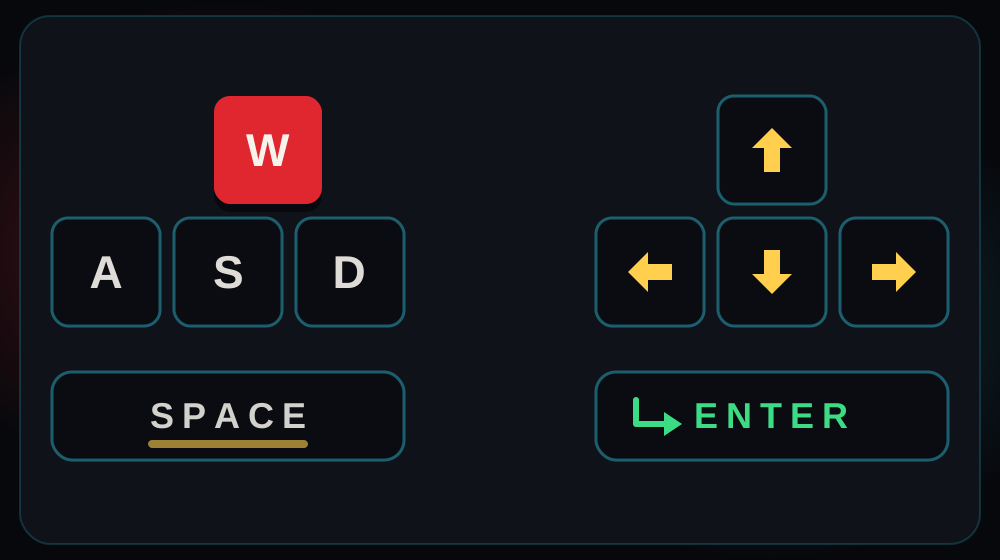
| W A S D | Muovi e sterza | L'unico input che ti serve a piedi e su un veicolo. |
| Mouse | Guarda e mira | Imposta la direzione di marcia mentre cammini e la telecamera mentre guidi. |
| F / Y | Entra o esci da un veicolo | Trasforma il camminare in guidare, ed è lì che il gioco si apre. |
| Space | Salta o freno a mano | Un tasto, due contesti: la fonte di confusione più comune. |
| M | Mappa e destinazione GPS | Facendo clic sulla mappa imposti un percorso che puoi seguire. |
| T | Telefono di gioco | Dove stanno gli incarichi e la metropolitana. |
| V | Angolo di visuale | La soluzione per un veicolo che blocca la strada. |
| E / X | Interagisci | Usato per parlare e per scene come i blocchi del tempio. |
Da dove vengono queste mappature
Ogni riga è letta da 《臺北狂飆》 / TAIPEI RUSH, build 551b5d311e99, dello sviluppatore che pubblica come aicodewithme. La build esporta la stessa tabella da cui disegna la propria grafica dei controlli, e raggruppa quei tasti come Movimento e guida, Azioni, Nei veicoli e Menu — ed è per questo che questo explorer offre esattamente quei contesti.
Un limite onesto: la build etichetta i pulsanti del gamepad con i nomi propri del gioco — Y per i veicoli, B per lo scatto, X per interagire, A per saltare, R3 per la telecamera — ma non per posizione fisica. Se colleghi un pad, mappa quelle cinque azioni invece di fidarti delle lettere sul tuo controller, perché i pad stampano i pulsanti in modo diverso.
Dove andare adesso
Domande frequenti
L'explorer dei controlli copre touch e gamepad?
Copre le righe del touch, che il filtro tratta come il contesto a piedi perché le azioni sono le stesse. Le azioni del gamepad sono mostrate con le etichette proprie della build — Y, B, X, A e R3 — ma non come posizioni fisiche dei pulsanti, perché i pad stampano i pulsanti in modo diverso.
L'esercizio è casuale ogni volta?
Sì. L'ordine delle domande viene mescolato nel tuo browser a ogni sessione, quindi un punteggio alto significa che conosci le combinazioni, non la sequenza.
Viene memorizzato qualcosa quando uso lo strumento?
No. Filtro, esercizio e punteggio girano tutti dentro la pagina; nulla viene inviato da nessuna parte e nulla viene salvato tra una visita e l'altra.