Tool
Taipei GTA Steuerungs-Explorer
Tippe eine Aktion oder eine Taste ein, um den vollständigen Steuerungssatz zu filtern, wechsle zwischen den Kontexten zu Fuß, Fahren und Menü und führe dann die Übung aus, bis F, M, T und Leertaste Muskelgedächtnis sind. Alles auf dieser Seite stammt aus derselben Steuerungstabelle, die auch die geschriebenen Anleitungen verwenden, die beiden können sich also nie widersprechen.
Tastenübersicht
Tippe eine Aktion oder eine Taste ein, um zu filtern. Diese Tabelle nutzt dieselben Daten wie die Steuerungsseiten des Guides.
| Aktion | Taste | Wann | Kontext |
|---|---|---|---|
| Die Figur bewegen | WASD | Erkunde zu Fuß und stell dich vor allem auf, was du anfassen willst. | Zu Fuß |
| Umsehen | Mouse | Schwenke die Kamera und lege fest, in welche Richtung du blickst. | Zu Fuß |
| Sprinten | Shift | Überquere eine offene Strecke schneller – beim Fahren bewirkt sie nichts. | Zu Fuß |
| Springen | Space | Zu Fuß löst diese Taste einen Sprung aus. Dieselbe Taste ist die Handbremse, sobald du in einem Fahrzeug sitzt. | Zu Fuß |
| Interagieren | E | Folge dem Hinweis, der erscheint, wenn du etwas Nutzbares im Blick hast. | Zu Fuß |
| Waffe wechseln / Nachladen | TabR | Lies den Hinweis im Spiel beim ersten Mal; die Belegung kann sich zwischen Builds unterscheiden. | Zu Fuß |
| In ein Fahrzeug einsteigen / aussteigen | F | Stell dich nah an den Roller oder das Auto und warte auf den Hinweis, bevor du drückst. | Fahren |
| Beschleunigen | W | Drücke sie in kurzen Stößen, bis du spürst, wie schnell das Fahrzeug Fahrt aufnimmt. | Fahren |
| Bremsen / Rückwärtsfahren | S | Bremse vor der Kurve. Hältst du sie im Stand weiter, fährst du rückwärts. | Fahren |
| Links / rechts lenken | AD | Schau auf die Kreuzung, nicht auf das Fahrzeug, und lenke früh. | Fahren |
| Handbremse / Driften | Space | Nur beim Fahren. Zu Fuß springt dieselbe Taste, also übe sie zuerst auf einer leeren Straße. | Fahren |
| Hupe / Radio | HQ | Klangregler, die es nur gibt, während du in einem Fahrzeug sitzt. | Fahren |
| Kamera wechseln / nach hinten schauen | VC | Nutze sie, wenn das Fahrzeug die Straße davor verdeckt – die Lösung ist meist die Kamera, nicht die Lenkung. | Fahren |
| Karte öffnen und ein Ziel setzen | M | Wähle beim ersten Mal ein nahes Ziel und gewöhne dich daran, die Karte mit der Straße abzugleichen. | Menüs |
| Das Spieltelefon öffnen | T | Hier findest du Missionen, die Metro und die anderen Apps des Spiels. | Menüs |
| Pausenmenü | Esc | Manche Browser nutzen das erste Esc, um den Vollbildmodus zu verlassen oder die Maus freizugeben. Drücke es erneut. | Menüs |
| Bewegen | Left stick | Ein virtueller Stick auf der linken Bildschirmseite. | Zu Fuß |
| Umsehen | Right swipe | Wische auf der rechten Bildschirmseite, während du zu Fuß bist. | Zu Fuß |
| Beschleunigen / Bremsen | On-screen buttons | Erscheint beim Fahren. Die Querausrichtung lässt Platz für beide Daumen. | Zu Fuß |
Keine Steuerung passt zu diesem Filter.
Warum eine durchsuchbare Referenz besser ist als eine gedruckte Tabelle
Eine statische Tabelle geht davon aus, dass du sie von oben nach unten liest, bevor du spielst. In der Praxis kommst du mit einer Frage — *was bremst den Roller*, *was öffnet die Karte* — und willst sie in einer Sekunde beantwortet haben. Der Filter oben gleicht beide Seiten des Paares ab: die Aktion, an die du dich erinnerst, oder die Taste, auf die du gerade auf der Tastatur schaust.
Die Kontext-Schaltflächen sind wichtiger, als sie aussehen. Dieses Spiel verwendet dieselben physischen Tasten in verschiedenen Kontexten wieder: Leertaste springt zu Fuß und zieht beim Fahren die Handbremse, und A und D bedeuten in einem Kontext „nach links treten“ und in einem anderen „nach links lenken“. Nach Kontext zu filtern beseitigt genau diese Verwirrung.
Übe die Belegungen, nicht den Absatz
Eine Tastenliste einmal zu lesen erzeugt Wiedererkennen, und Wiedererkennen ist nicht das, was du mitten in der Kurve brauchst. Die Übung unten fragt nach der Taste hinter einer zufälligen Aktion, markiert die Antwort sofort und zählt Punkte, damit du siehst, wann du sie wirklich gelernt hast. Eine Punktzahl um neun von zehn ist der Punkt, an dem du aufhören kannst, absichtlich zu üben.
Übung: Kennst du die Taste?
Wähle eine Antwort, bekomme sofort Rückmeldung und wiederhole, bis die ganze Reihe sitzt.
Die Belegungen, die den größten Teil des Spiels tragen
Wenn du dir sonst nichts merkst, dann merk dir diese. Es sind die, die entscheiden, ob sich deine erste Stunde wie Erkunden anfühlt oder wie ein Kampf mit der Bedienung. Jede stammt aus der eigenen Tastenverarbeitung des Builds, nicht aus Vermutungen.
| Taste | Aktion | Warum sie zuerst zählt |
|---|---|---|
| W A S D | Bewegen und Lenken | Die einzige Eingabe, die du zu Fuß und im Fahrzeug brauchst. |
| Maus | Umsehen und zielen | Bestimmt die Laufrichtung beim Gehen und die Kamera beim Fahren. |
| F / Y | Fahrzeug betreten oder verlassen | Macht aus Gehen Fahren, und dort öffnet sich das Spiel. |
| Leertaste | Springen oder Handbremse | Eine Taste, zwei Kontexte — die häufigste Quelle von Verwirrung. |
| M | Karte und GPS-Ziel | Ein Klick auf die Karte setzt eine Route, der du folgen kannst. |
| T | Spieltelefon | Wo Jobs und die Metro leben. |
| V | Kamerawinkel | Die Lösung für ein Fahrzeug, das die Straße blockiert. |
| E / X | Interagieren | Wird zum Reden und für geskriptete Szenen wie die Tempelblöcke genutzt. |
Woher diese Zuordnungen stammen
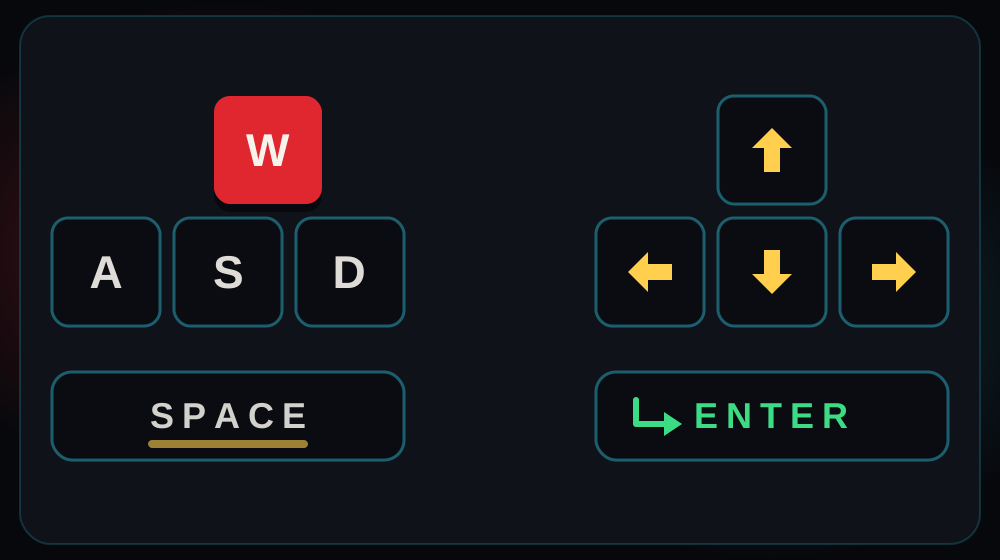
Jede Zeile stammt aus 《臺北狂飆》 / TAIPEI RUSH, Build 551b5d311e99, vom Entwickler, der als aicodewithme veröffentlicht. Der Build exportiert dieselbe Tabelle, aus der er seine eigene Steuerungsgrafik zeichnet, und gruppiert diese Tasten als Bewegen und Fahren, Aktionen, In Fahrzeugen und Menüs — deshalb bietet dieser Explorer genau diese Kontexte.
Eine ehrliche Grenze: Der Build beschriftet Controller-Tasten mit den eigenen Namen des Spiels — Y für Fahrzeuge, B für Sprinten, X zum Interagieren, A zum Springen, R3 für die Kamera —, aber nicht nach physischer Position. Wenn du einen Controller anschließt, belege lieber diese fünf Aktionen, statt den Buchstaben auf deinem Controller zu vertrauen, denn Controller drucken ihre Tasten unterschiedlich.
Wie es weitergeht
Häufig gestellte Fragen
Deckt der Steuerungs-Explorer Touch und Controller ab?
Er deckt Touch-Zeilen ab, die der Filter wie den Kontext zu Fuß behandelt, weil die Aktionen dieselben sind. Controller-Aktionen werden mit den eigenen Bezeichnungen des Builds angezeigt — Y, B, X, A und R3 —, aber nicht als physische Tastenpositionen, weil Controller ihre Tasten unterschiedlich bedrucken.
Ist die Übung jedes Mal zufällig?
Ja. Die Reihenfolge der Fragen wird in deinem Browser bei jeder Sitzung neu gemischt, eine hohe Punktzahl bedeutet also, dass du die Belegungen kennst und nicht die Reihenfolge.
Wird etwas gespeichert, wenn ich das Tool nutze?
Nein. Filtern, Üben und Punktezählen laufen alle in der Seite ab; nichts wird irgendwohin gesendet und nichts wird zwischen Besuchen gespeichert.