Hier starten
Taipei GTA Anfänger-Anleitung: deine erste Sitzung
Der schnellste Weg, dieses Spiel zu genießen, ist, zehn Minuten damit zu verbringen, zu lernen, wie es reagiert, bevor du quer über die Karte fährst. Unten stehen diese zehn Minuten, in der Reihenfolge, die die vier Fehler fast jedes Neulings vermeidet – geschrieben gegen 《臺北狂飆》 / TAIPEI RUSH, Build 551b5d311e99, von dem Entwickler, der als aicodewithme veröffentlicht.
Du brauchst nichts Installiertes und kein Konto. Der spielbare Build ist auf der Startseite eingebettet; die Steuerungsübersicht ist der Begleiter zu dieser Seite, wenn dir Tabellen lieber sind als Anweisungen.
Schritt 0: lade es, dann lass es in Ruhe
Ein Browserspiel lädt seine eigenen Assets herunter, nachdem die Seite erscheint, und dieser Build arbeitet benannte Stufen ab – Umgebung, Straßen, Gebäude, Wahrzeichen, Stadtteile, Kultur, Nahverkehr, Fahrzeuge, Verkehr, Fußgänger, Polizei –, ein schwarzer Bildschirm für eine Weile ist also normal und nicht kaputt. Starte das Spiel und widerstehe dann dem Drang, währenddessen herumzuklicken. Wenn sich nach ein paar Minuten nichts geändert hat, geht der Artikel zur Fehlersuche beim Laden die Lösungen der Reihe nach durch.
Schritt 1: klicke einmal ins Spiel
Das ist die häufigste Beschwerde von Neulingen, und es ist kein Bug. Browser senden Tastatureingaben an das zuletzt angeklickte Element, und eine Webseite mit einem Spiel ist immer noch eine Webseite. Klicke in den Spielbereich, bevor du eine Taste drückst, und klicke erneut, wann immer du von einem anderen Tab zurückkommst.
Schritt 2: geh, fahre nicht
Bewege dich mit W, A, S und D und schau dich mit der Maus um. Gönn dir zwei oder drei Minuten Gehen, bevor du ein Fahrzeug suchst: Die Kamera ist der Teil, der kalibriert werden muss, und in Schrittgeschwindigkeit ist das viel leichter als bei Tempo.
- Geh einen Block, dreh dich um, geh zurück. Das ist die ganze Übung.
- Achte darauf, wie schnell die Figur stehen bleibt, wenn du die Taste loslässt – dieses Timing brauchst du später beim Bremsen.
- Halte einmal Shift, um zu sprinten, damit du weißt, wie sich das anfühlt, wenn die Kamera hinterherhinkt. Mit Controller ist dieselbe Aktion B.
Schritt 3: finde ein Fahrzeug und drücke F
Roller und Autos parken an den Straßen. Stell dich nah heran und drücke F – mit Controller Y. Wenn nichts passiert, bist du wahrscheinlich einen Schritt zu weit weg oder schaust in die falsche Richtung; geh näher heran und versuch es erneut; das ist normal, kein gescheiterter Versuch. Der eigene Hinweis des Builds liefert einen Grund, im Verkehr zwei Räder zu bevorzugen: Roller können sich durch die Lücken fädeln.
Sobald du drinsitzt, such dir eine gerade, freie Strecke, bevor du irgendetwas anderes anfasst. Kurze Tipps auf W bringen dir die Beschleunigungskurve bei. Drücke S und spüre, wie das Fahrzeug langsamer wird; hältst du es nach dem Halt weiter, setzt du zurück, was Leute beim ersten Mal überrascht.
Schritt 4: öffne die Karte und wähle etwas Nahes
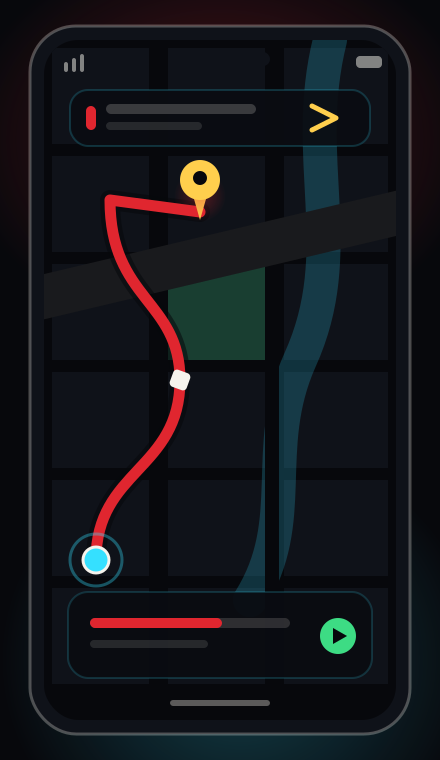
Drücke M für die Karte und klicke, um ein GPS-Ziel zu setzen, wie es der Build beschreibt. Wähle das nächste interessante Ziel, nicht das fernste. Ein kurzer Ausflug lässt dich Straßenlesen, frühes Abbiegen und Anhalten dort üben, wo du wolltest; ein langer Ausflug bringt dir vor allem bei, wie man sich verfährt. Der Artikel zu Karte und Navigation erklärt, wie die Metro in dieselbe Idee passt.
Schritt 5: nimm eine Mission vom Telefon an
Drücke T für das Spieltelefon, in dem Aufträge und die Metro liegen. Lies den Hinweis, bevor du losfährst: Der Build registriert Missionen zur Laufzeit, das heißt, es gibt keine feste öffentliche Liste, und das Spiel – nicht diese Seite – entscheidet, was als abgeschlossen zählt. Eine Mission reicht für eine erste Sitzung; der Punkt ist, zu sehen, wie die Schleife funktioniert, nicht eine Liste abzuarbeiten.
Die vier Fehler, die fast alle machen
- Fahren vor dem Gehen. Du überspringst die Kamerakalibrierung und gibst dann der Fahrphysik die Schuld.
- W dauerhaft halten. Du lernst die Beschleunigung des Fahrzeugs nie kennen, jede Kurve kommt also zu schnell.
- Das ferne Ziel wählen. Du verbringst die Sitzung mit Retten statt mit Lernen.
- Browserdaten löschen, um einen Anzeigefehler zu beheben. Die meisten Browserspiele speichern den Fortschritt im lokalen Speicher, das kann also auch deinen Fortschritt löschen.
Deine erste Sitzung als Checkliste
Hake diese Punkte nach und nach ab. Die Häkchen bleiben nur in diesem Browser, es wird also nichts hochgeladen und nichts folgt dir herum.
Checkliste für die erste Sitzung
Hake die Schritte ab, während du sie erledigst. Deine Haken bleiben nur in diesem Browser.
Was du als Nächstes tun solltest
Wenn dir das Fahren gefallen hat, ist die Roller-Anleitung die natürliche nächste Lektüre. Wenn du lieber erkunden willst, beginne mit dem Stadtführer. Wenn sich etwas falsch statt nur neu angefühlt hat, ist die FAQ nach Symptom sortiert.
Häufig gestellte Fragen
Wie lange dauert eine erste Sitzung?
Etwa zwanzig Minuten bringen dich vom Laden des Spiels bis zum Beenden eines kurzen Ausflugs, die Ladezeit nicht gerechnet. Du musst dich nicht beeilen – das Spiel hat keinen eigenen Zeitplan.
Sollte ich als Anfänger Tastatur oder Controller nutzen?
Tastatur und Maus ist die Belegung, die das Spiel am vollständigsten dokumentiert, und die, bei der die Kamera am leichtesten zu steuern ist. Ein Controller funktioniert ebenso – der Build beschriftet Y, B, X, A und R3 –, aber prüfe das Tastenlayout deines eigenen Controllers, weil physische Controller ihre Tasten anders beschriften.
Muss ich Missionen abschließen, um es zu genießen?
Nein. Missionen sind eine Möglichkeit, dir eine Richtung zu geben; Karte, Stadtteile und Fahren sind jeweils für sich Zeit wert. Nichts hier bestraft dich dafür, das Telefon zu ignorieren.
Wird mein Fortschritt gespeichert?
Browserspiele bewahren den Fortschritt üblicherweise im lokalen Speicher des Browsers auf, und dieser Build ist keine Ausnahme. Das übersteht meist ein Neuladen, kann aber verloren gehen, wenn du Browserdaten löschst oder Browser und Profil wechselst – vermeide es also, Daten zu löschen, um ein Anzeigeproblem zu beheben.