設定
Taipei GTA 的裝置與效能
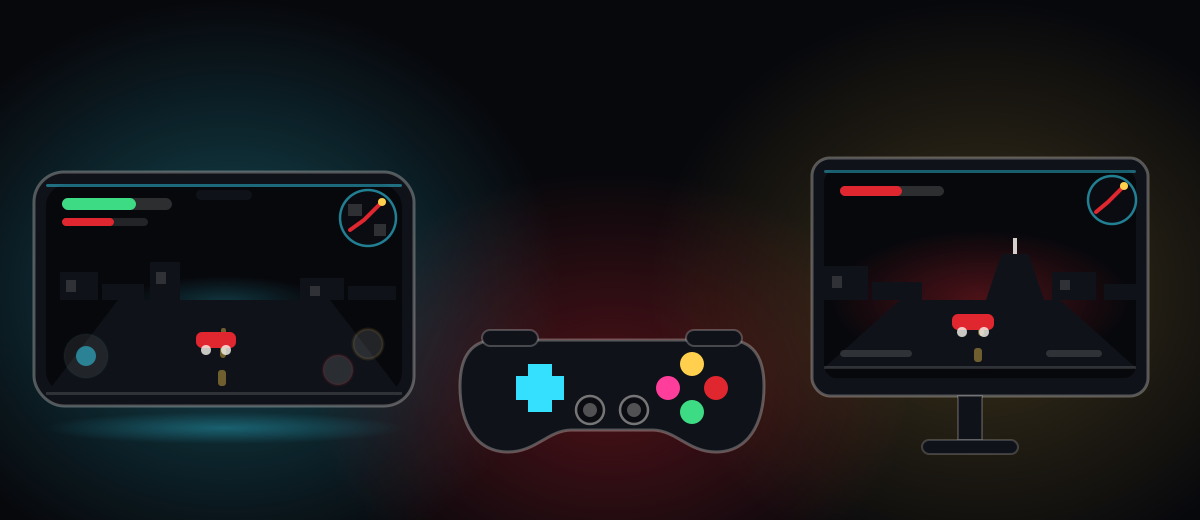
Taipei GTA 是一款瀏覽器遊戲,這代表你的裝置比你想像的沒那麼重要,而你的連線比你希望的更關鍵。遊戲發行的版本支援三種輸入方式——鍵盤滑鼠、觸控與手把——本頁把三種都講過一遍,還要給你關於效能的誠實答案:限制究竟在哪裡,以及哪些是你有辦法處理的。
桌機:鍵盤與滑鼠
附滑鼠的桌上型或筆記型電腦,是遊戲記錄最完整的配置,也是鏡頭最容易操控的一種。先在遊戲區域內點一下,讓你的按鍵送進遊戲而不是捲動頁面,然後把操作參考當成每個按鍵用途的地圖。
- 可以的話就用全螢幕玩。瀏覽器自己的介面與遊戲周圍的頁面佔用的是螢幕空間,不是畫面張數,而在狹窄道路上,你需要的就是螢幕空間。
- 把滑鼠放在平坦的表面上。鏡頭控制是連續的,所以手不穩會比在選單式遊戲裡更明顯。
- 開始前先關掉其他吃重的分頁。瀏覽器遊戲會和瀏覽器正在做的其他事情共用同一台機器。
手機與平板:橫向的觸控操作
在觸控裝置上,畫面操作會取代鍵盤。版本標有一個移動搖桿——它自己的用字是「Move (push fully = run)」——在你進入車輛後,會換成油門與煞車踏板。動作和桌機相同,只是產生動作的方式不同。鏡頭也靠同一塊觸控螢幕操作,不過版本自己的標示只描述搖桿與踏板,沒有寫明確的鏡頭手勢,所以這部分要有心理準備自己摸索。
開始前先把裝置轉成橫向。直向時根本沒有足夠寬度同時容納一條路和兩根拇指,再怎麼練習也改不了。手機與觸控操作文章涵蓋細節,包括嵌入的遊戲感覺擁擠時該怎麼辦。
手把
如果你的瀏覽器認得手把,手把就能用,而且版本確實附有它自己的按鈕標示——Y 進出車輛、B 衝刺、X 互動、A 跳躍、R3 控制鏡頭。那是遊戲對這些動作的命名,而實體手把的按鈕標示各不相同,所以請拿你自己的控制器配置對照。
-
開啟遊戲前先接上手把
有些瀏覽器只會偵測到早已連接的控制器。
-
確認瀏覽器偵測得到
如果瀏覽器有手把測試頁或指示器,就用來檢查。瀏覽器看不到手把,遊戲也看不到。
-
對應四個動作
找出 Y、B、X、A 對應車輛、衝刺、互動與跳躍;R3 負責鏡頭。
-
一次測一個動作
先移動,再上車,再開車。一次測全部通常只會帶來混亂。
效能:限制究竟在哪裡
這是一款會串流素材的瀏覽器遊戲,所以首次載入主要取決於你的連線:頁面很早就出現,世界則在之後分階段下載完成。首次載入慢不等於裝置慢,在下任何結論之前,值得把這兩件事分開看。
| 症狀 | 先試這個 | 原因 |
|---|---|---|
| 首次載入很久 | 先等,再重新載入一次 | 素材只會下載一次,之後由瀏覽器快取 |
| 玩一陣子後變得卡頓 | 關掉其他吃重的分頁 | 瀏覽器在分攤所有開啟內容的記憶體與 CPU |
| 畫面很小、很擠 | 切換全螢幕,或用遊戲自己的分頁 | 嵌入版給遊戲的空間比專用視窗少 |
| 操作反應很慢 | 靠近路由器,或改用有線 | 在串流遊戲裡,網路延遲會表現成操作延遲 |
| 在這台裝置上無法玩 | 先換另一台裝置,再怪遊戲 | 有些硬體就是沒辦法在瀏覽器裡跑好 3D 場景 |
如果遊戲完全載不進來
那是另一種問題,有一組不同的解法。載入與黑畫面指南會依序說明通常有效的處理方式,從最重要的一點開始:頁面出現,和遊戲完成自己的載入,是兩個不同的階段,而慢的是第二個。
依遊玩情境挑裝置
短時間的遊玩——一個任務、快速看一眼某個地區——在手機上表現得很好,因為當你已經知道要往哪去時,小螢幕的代價最低。長時間探索則更適合桌機,那裡的鏡頭與地圖更容易閱讀。沒有東西要解鎖,也沒有帳號要搬移:換裝置的代價只有本機進度,所以值得在換之前把一個任務完成。
常見問題
我可以在手機上玩 Taipei GTA 嗎?
可以,而且最好用橫向。版本標有一個推到底就會奔跑的移動搖桿,進入車輛後則切換成油門與煞車踏板。鏡頭也靠觸控螢幕操作,不過版本只記錄了搖桿與踏板,並未寫明確的手勢。
低階筆電能跑嗎?
通常可以,但要看你那台機器。最省事的做法是關掉其他分頁,並改用全螢幕或遊戲自己的分頁,而不是嵌在頁面裡。
我需要獨立顯卡嗎?
沒有公布的需求可以對照,而自己編一個只會是猜測。如果遊戲跑得很糟,務實的測法是換第二台裝置試試:第二台順暢時,就代表第一台是瓶頸。
為什麼第二次開啟時跑得更順?
因為瀏覽器已快取了第一次造訪時下載的遊戲素材。第一次載入付了下載的代價;之後的載入會持續重用,直到快取被清除。