參考
Taipei GTA 操作
這款遊戲靠少數幾個按鍵就能玩,而現行版本也明確綁定了它們。以下是你需要的完整內容:鍵盤與滑鼠按鍵、手機的觸控版面,以及遊戲本身標示的手把按鈕——還會說明為什麼某個按鍵有時看起來完全沒反應,那幾乎都是焦點問題,而不是少了按鍵設定。
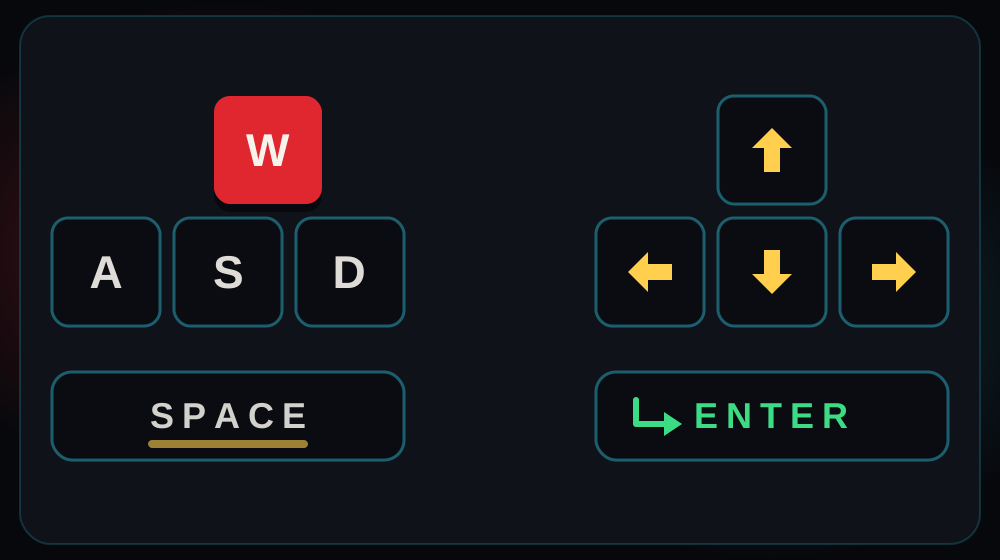
如果你還沒開始玩,新手指南會帶你按順序走完第一次遊戲。如果你只想開車,機車指南對操控的說明比一張表格深入得多。
按下任何鍵之前,先做這件事
瀏覽器會把鍵盤輸入送給你最後點擊的那個元素。一個內嵌遊戲的網頁仍然是網頁,所以如果你先往下捲動閱讀,再按 W,捲動的是頁面,遊戲什麼都聽不到。先在遊戲區內點一下。 如果切換分頁再回來後按鍵沒反應,就再點一次遊戲。
徒步與一般操作
徒步是你在毫無代價的情況下認識地圖的方式。先用慢速走過一個街區一次,再試著騎機車高速通過。現行版本自己的觸控標示對速度範圍講得很直白:把搖桿推到底,你就會跑起來。
| 動作 | 按鍵 | 使用時機 |
|---|---|---|
| 移動角色 | W+A+S+D | 徒步探索,以及對準任何你想碰的東西。 |
| 環顧四周 | Mouse | 轉動鏡頭,決定角色面朝的方向。 |
| 衝刺 | Shift | 快速跑過空曠路段——開車時沒有作用。 |
| 跳躍 | Space | 徒步時跳躍。同一個按鍵在車上變成手煞車。 |
| 互動 | E | 面對可使用的東西時,跟著跳出的提示操作。 |
| 切換武器/重新裝填 | Tab+R | 第一次玩時看遊戲內提示;按鍵設定可能因版本而異。 |
機車與汽車操作
車輛按鍵沿用你的左手:剛才用來走路的同一組 W、A、S、D,現在負責駕駛。有兩件事會改變,而且兩者都常讓人措手不及。空白鍵不再是跳躍,而變成手煞車;S 也不再是「向後走」,而是先煞車再倒車。現行版本自己的提示明確指出,機車可以鑽過車陣,這正是窄巷特別適合機車的原因。
| 動作 | 按鍵 | 使用時機 |
|---|---|---|
| 進入/離開車輛 | F | 站近機車或汽車,等提示出現再按。 |
| 加速 | W | 先短促輕點,直到你摸得出車輛加速有多快。 |
| 煞車/倒車 | S | 進彎前先煞車。靜止後繼續按住就會倒車。 |
| 向左/向右轉向 | A+D | 看路口,不要看車子,並提早轉向。 |
| 手煞車/甩尾 | Space | 僅限駕駛時。徒步時同一個按鍵是跳躍,所以先找條空路練習。 |
| 喇叭/電台 | H+Q | 只有坐在車上才會出現的聲音控制。 |
| 切換鏡頭/向後看 | V+C | 當車身擋住前方道路時使用——問題通常出在鏡頭,不是轉向。 |
值得提早學會的三個駕駛習慣
- 在彎道前煞車。 提早減速只花你一秒;在彎中補救會讓你失去車道。
- 先調好鏡頭,再修正轉向。 如果車輛擋住了路,按 V 換個角度,而不是盲目硬轉。
- 輕點,不要長按。 短促地按 W,比一直壓著然後聽天由命更快讓你摸清加速曲線。
地圖、手機與互動
這幾個按鍵把漫無目的變成有計畫。現行版本以 M 開啟地圖,並註明點擊地圖會設定 GPS 目的地;T 打開遊戲內手機,工作都在那裡;E 是通用的互動鍵,遊戲也用它來操作寺廟裡的算命籤筒。這些鍵幾乎在任何速度下按都安全。
| 動作 | 按鍵 | 使用時機 |
|---|---|---|
| 開啟地圖並設定目的地 | M | 第一次先挑附近的目的地,習慣把地圖對照街道來讀。 |
| 開啟遊戲內手機 | T | 任務、捷運和其他遊戲內 App 都在這裡。 |
| 暫停選單 | Esc | 有些瀏覽器會把第一次按 Esc 用來離開全螢幕或放開滑鼠。再按一次。 |
手機或平板上的觸控操作
在觸控裝置上,鍵盤由螢幕上的控制項取代,動作則維持不變。現行版本把移動搖桿標為「Move(推到底=跑)」,一旦你坐上車輛,就會換成油門與煞車踏板。橫向擺放實際上不是選項題:直向根本容不下兩根拇指和一條路。
| 動作 | 按鍵 | 使用時機 |
|---|---|---|
| 移動 | Left stick | 畫面左側的虛擬搖桿。 |
| 環顧四周 | Right swipe | 徒步時在畫面右側滑動。 |
| 加速/煞車 | On-screen buttons | 開車時顯示。橫向放置能同時容納兩隻拇指。 |
行動裝置操作文章涵蓋各裝置的細節,包括內嵌遊戲感覺空間太小時該怎麼辦。
手把
只要瀏覽器能辨識,手把就能使用,而現行版本確實附上自己的按鈕標示:Y 進出車輛、B 衝刺、X 互動、A 跳躍、R3 控制鏡頭。不過各家手把對實體按鈕的標示方式不同,所以請把那幾個字母當成遊戲為動作取的名字,並自行確認你手把的配置。本頁列出的鍵盤快捷鍵不應被讀成實際的按鈕位置。
把 Taipei GTA 操作練到變成反射
當任務計時器正在跑時,光知道 F 能上車幫不了你。把按鍵組合練到變成反射——下方的小工具和上面所有內容取自同一張對照表。
隨堂測驗:你記得按鍵嗎?
選一個答案,立刻看結果,反覆練到整組按鍵變成反射動作。
快速找到單一操作
當你連某一個按鍵都想不起來時就用它。可以依動作(煞車、地圖)或直接依按鍵搜尋。
按鍵對照表
輸入動作或按鍵即可篩選。這張表和攻略頁面用的是同一份資料。
| 動作 | 按鍵 | 使用時機 | 情境 |
|---|---|---|---|
| 移動角色 | WASD | 徒步探索,以及對準任何你想碰的東西。 | 徒步 |
| 環顧四周 | Mouse | 轉動鏡頭,決定角色面朝的方向。 | 徒步 |
| 衝刺 | Shift | 快速跑過空曠路段——開車時沒有作用。 | 徒步 |
| 跳躍 | Space | 徒步時跳躍。同一個按鍵在車上變成手煞車。 | 徒步 |
| 互動 | E | 面對可使用的東西時,跟著跳出的提示操作。 | 徒步 |
| 切換武器/重新裝填 | TabR | 第一次玩時看遊戲內提示;按鍵設定可能因版本而異。 | 徒步 |
| 進入/離開車輛 | F | 站近機車或汽車,等提示出現再按。 | 駕駛 |
| 加速 | W | 先短促輕點,直到你摸得出車輛加速有多快。 | 駕駛 |
| 煞車/倒車 | S | 進彎前先煞車。靜止後繼續按住就會倒車。 | 駕駛 |
| 向左/向右轉向 | AD | 看路口,不要看車子,並提早轉向。 | 駕駛 |
| 手煞車/甩尾 | Space | 僅限駕駛時。徒步時同一個按鍵是跳躍,所以先找條空路練習。 | 駕駛 |
| 喇叭/電台 | HQ | 只有坐在車上才會出現的聲音控制。 | 駕駛 |
| 切換鏡頭/向後看 | VC | 當車身擋住前方道路時使用——問題通常出在鏡頭,不是轉向。 | 駕駛 |
| 開啟地圖並設定目的地 | M | 第一次先挑附近的目的地,習慣把地圖對照街道來讀。 | 選單 |
| 開啟遊戲內手機 | T | 任務、捷運和其他遊戲內 App 都在這裡。 | 選單 |
| 暫停選單 | Esc | 有些瀏覽器會把第一次按 Esc 用來離開全螢幕或放開滑鼠。再按一次。 | 選單 |
| 移動 | Left stick | 畫面左側的虛擬搖桿。 | 徒步 |
| 環顧四周 | Right swipe | 徒步時在畫面右側滑動。 | 徒步 |
| 加速/煞車 | On-screen buttons | 開車時顯示。橫向放置能同時容納兩隻拇指。 | 徒步 |
沒有符合這組篩選條件的操作。
某個按鍵好像沒反應時
- 畫面捲動,角色卻沒動。 遊戲沒有取得焦點。在遊戲內點一下。
- Esc 關掉了全螢幕,卻沒發生別的事。 再按一次 Esc;第一次的按下被瀏覽器吃掉了。
- 在車裡按空白鍵沒什麼用。 它駕駛時是手煞車,徒步時是跳躍——同一個鍵,不同情境。
- 按 S 讓你倒退,而不是停住。 S 會先煞車直到停下,接著才倒車。車一停穩就放開它。
- 切換分頁後什麼都不能用。 瀏覽器會暫停背景分頁。回到該分頁、點一下遊戲,然後繼續。
常見問題
Taipei GTA 的手煞車是哪個按鍵?
空白鍵。現行版本自己的提示說,駕駛時空白鍵是手煞車,也就是你甩尾時用的。徒步時,同一個鍵則會讓你跳躍。
我要怎麼坐進汽車或機車?
靠近車輛後按 F——現行版本為同一動作標示的手把按鈕是 Y。如果沒反應,你大概是距離稍遠或方向不對。
我要怎麼打開地圖?
按 M。現行版本註明點擊地圖會設定 GPS 目的地,這正是把它從一張圖片變成導航的關鍵。
為什麼按 W 會捲動頁面,而不是讓角色移動?
遊戲沒有取得鍵盤焦點。在遊戲區內點一下,再按一次按鍵。這是最常見的「操作壞掉」回報。
遊戲用了哪些手把按鈕?
現行版本標示:Y 進出車輛、B 衝刺、X 互動、A 跳躍、R3 控制鏡頭。由於各家手把對實體按鈕的標示不同,也請確認自己控制器的配置。
我可以更改操作設定嗎?
請查看遊戲自己主選單裡的設定與操作項目——那個畫面才是權威,而且不同版本可能不一樣。本頁記錄的是版本 551b5d311e99 的按鍵設定。